從一場現成的戲開始
挑一個效果、上傳你的照片,內建的導演設定會搞定其餘部分。同一張照片,結果可靠得多。
你以前都自己手寫提示詞。 範本把這一切跳過——在下面挑一張卡、上傳照片,一個點擊就拿到同一場戲。
 NEW IMAGE
⚡ 生成
Looks Back, Ass Up
 NEW 5s
⚡ 生成
Missionary Choking
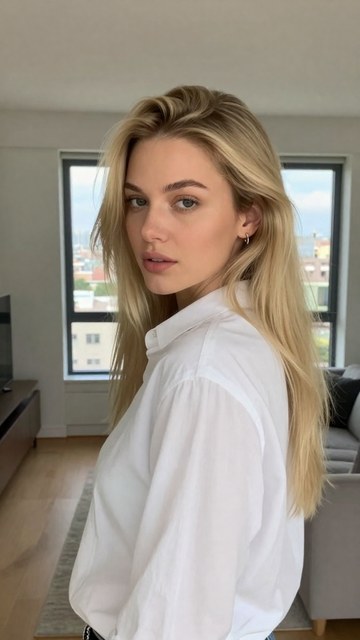 NEW IMAGE
⚡ 生成
White Shirt, Bent Over
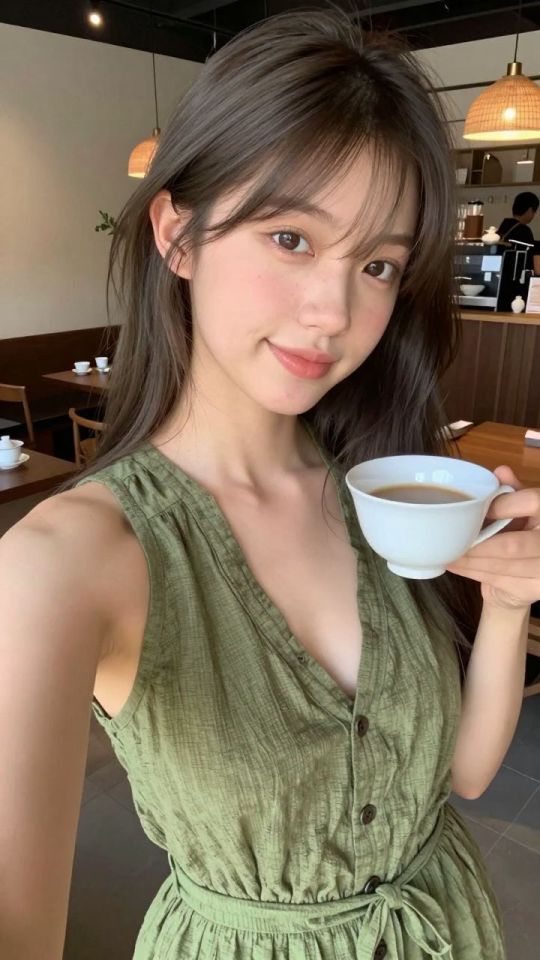
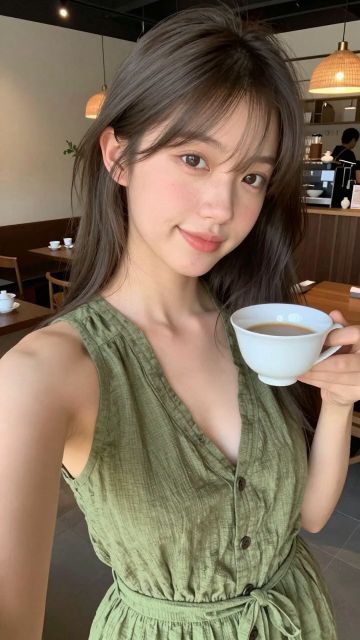 NEW IMAGE
⚡ 生成
Bent Over Cum Drip
 5s
⚡ 生成
Office Blowjob
 NEW IMAGE
⚡ 生成
Close Feet & Pussy (2K)
 5s
⚡ 生成
Tongue Out Facial
 NEW IMAGE
⚡ 生成
Crouching by the Stairs
 5s
⚡ 生成
Fucked Against the Wall
 IMAGE
⚡ 生成
Fucked in a Sex Swing
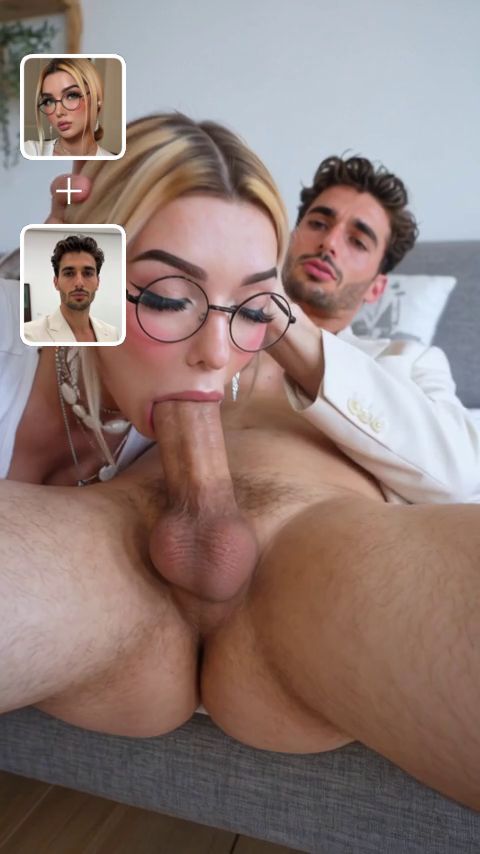 5s
⚡ 生成
Blowjob
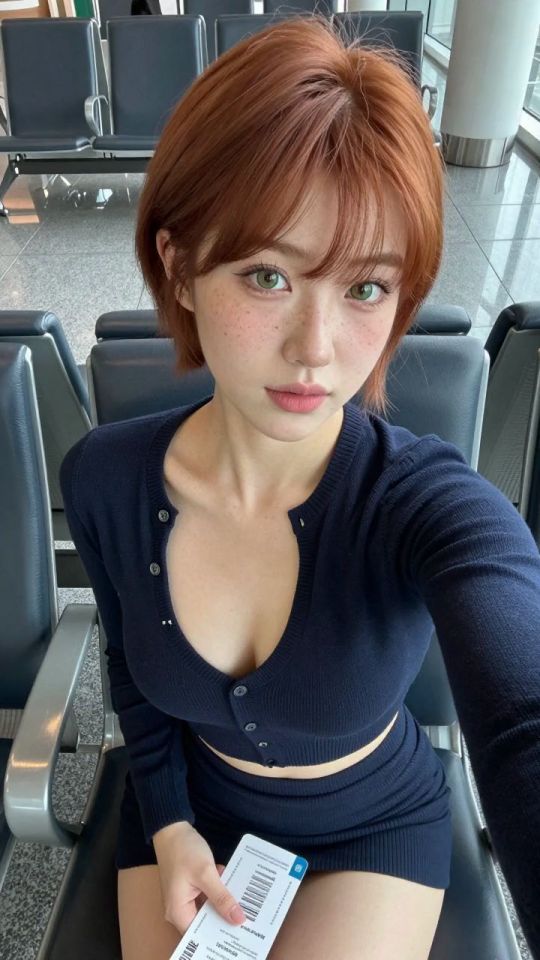
 IMAGE
⚡ 生成
Pussy Out, Footjob
清樣欄位
圖片放大器:場景回到完整解析度
一張好圖如果太小,列印會糊、放上大螢幕會軟。圖片放大器把你的創作升到更高解析度——61 點——重建皮膚、頭髮和布料的細節,而不是把像素硬拉大。拉大的圖只是變大;重建的圖才變清楚。
放一張圖進來,編輯台依它的內容補出合理的細節。面板在確認前顯示價格,放圖在生成後刪除。
放大和拉大的差別
普通放大是插值:把現有像素攤開,邊緣變軟、細節變糊。這個欄位的引擎讀懂畫面內容——這裡是皮膚、那裡是髮絲、那是蕾絲的織紋——再依內容重建高解析度版本。所以放大後的圖經得起近看:毛孔、髮絲和布料的紋理是重新生出來的,不是猜大的。
什麼時候該放大
放大是定稿動作,不是打稿動作。流程是:標準版試構圖、進階版定內容、編輯修細節,最後放大拿成品解析度。對還沒核准的圖放大是浪費:61 點要花在你已經決定要留的那一張。最常見的用途是列印、封面圖和大螢幕展示——任何圖會被近看或放大的地方。
什麼圖放大效果最好
本身已經清楚、沒有嚴重壓縮痕跡的圖。引擎能重建細節,但救不回已經糊掉的來源:一張嚴重失焦或壓縮到滿是方塊的圖,放大後只是變大的糊。從本站生成器和範本出來的圖是理想輸入——它們的細節結構乾淨,引擎有東西可以接。
放大倍數與成品
面板會依來源給出可用的目標解析度。原則是:目標越大,重建的工作越多;日常用途——手機桌布、社群圖、一般列印——中等目標就完全夠。為海報或大圖輸出才需要拉滿。成品進你的收藏,無浮水印,可以直接下載使用。
和編輯器的分工
編輯改內容,放大改解析度,順序不要反:先把場景修對(編輯器 21 點),再把對的場景放大(61 點)。對錯的構圖放大,只是得到一張高解析度的錯圖。這條鏈——生成、編輯、放大——是這間編輯室多數定稿的共同路徑。
61 點的定位
放大比編輯貴,因為重建比重寫一個元素重得多:整張圖的每個區域都要重新理解和生成。但它仍然是定稿鏈裡最划算的一步:一張圖從「螢幕上看看」變成「可以列印和展示」,只差這一次。價格在確認前顯示,技術失敗自動退款。
這一欄能做什麼
內容重建
讀懂皮膚、髮絲和織紋再重建,不是攤開像素。
清樣專用
為列印、封面和大螢幕準備的最後一步。
接在編輯之後
先修內容、再拿解析度,順序對了才划算。
素材即刪
放進來的圖片在生成後刪除。
四步放大一張圖
-
放一張圖
清楚、沒有嚴重壓縮痕跡的圖效果最好。
-
選目標解析度
依用途選:日常中等就夠,列印和大圖拉滿。
-
確認並等候
61 點顯示在按鈕上。引擎逐區重建細節。
-
收成成品
高解析度版進你的收藏:無浮水印下載使用。
價格寫在明處
在這一欄放大要多少錢
| 模式 | 點數 | 何時選 |
|---|---|---|
| 圖片放大 | 61 | 重建細節到成品解析度 |
價格讀取於 2026 年 11 月。沒有訂閱;成本在確認前顯示在按鈕上,技術失敗自動退款。放圖在生成後刪除。
這一欄的隱私
你放進來的圖片只服務這次放大,之後立刻刪除。成品私密地留在你的帳戶裡,沒有你的決定不會公開。這個欄位只處理你有權使用的圖。
問與答
最常被問的問題
放大和把圖拉大差在哪?
拉大是攤開像素,邊緣變軟;放大是讀懂內容重建細節,放大後經得起近看。
什麼時候該放大?
定稿時。先核准內容、修好細節,再放大——對沒核准的圖放大是浪費。
糊掉的照片救得回來嗎?
嚴重失焦或壓縮的來源救不回:引擎重建細節,但不能無中生有。來源越清楚,效果越好。
成品會有浮水印嗎?
不會。高解析度版乾淨送達,可以下載。
失敗會怎樣?
技術失敗自動退點數。你只為完成的放大付錢。
放大前要先編輯嗎?
順序建議是先編輯、後放大:先把場景修對,再拿解析度。
可以放大別人拍的照片嗎?
只能處理你有權使用的圖。未經同意的真實人物成人素材禁止。
我的放圖會被保存嗎?
不會。圖片只服務這次放大,之後立刻刪除。
目標解析度怎麼選?
手機和社群用中等就夠;列印、海報和大螢幕才需要拉滿。
這一欄絕對不做什麼?
未成年人的影像、未經同意的真實人物,以及任何違法素材。沒有例外。
讓你的定稿經得起近看
把圖片放進上面的面板,拿回重建過細節的高解析度版:61 點,定稿才用。